BPMN Prozess Viewer
Hauptfunktionen
Der BPMN Prozess-Viewer ist eine interaktive Komponente zur Ansicht und Erkundung von Geschäftsprozessen. Er besteht aus drei zentralen Bereichen:
- Prozess Explorer – zur Ansicht und Navigation von Prozessen
- Sichtbarkeitssteuerung – zur Verwaltung verknüpfter Elemente
- Detailanzeige – zur Anzeige von Metadaten und Verlinkungen
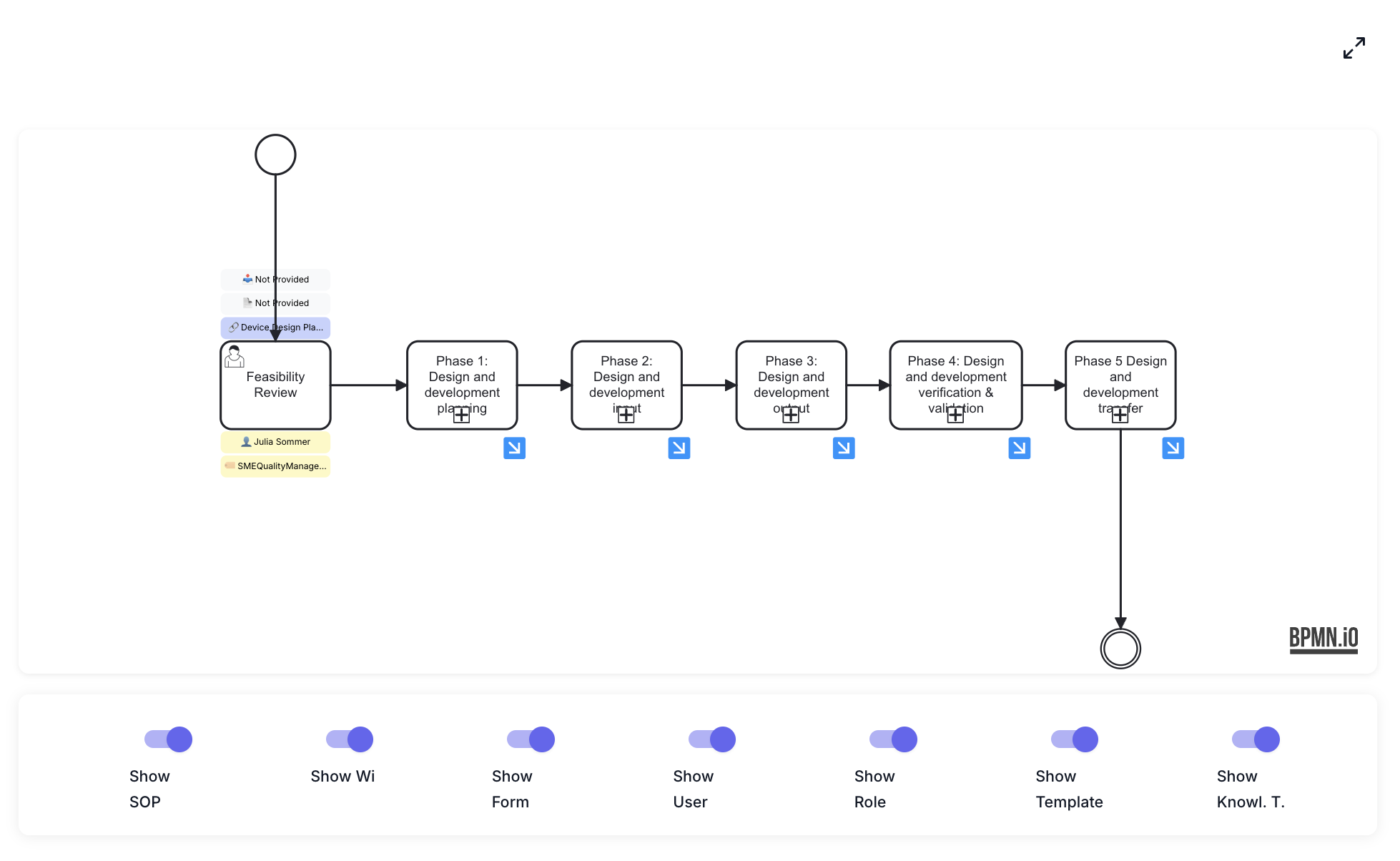
Die Hauptoberfläche des Prozess-Viewers mit vollständig dargestelltem Prozess und verlinkten Elementen oberhalb der Schritte. Sichtbarkeitsoptionen unten, Vollbildmodus oben rechts.
Prozess Explorer
Im zentralen Bereich – dem Prozess Explorer – können Nutzer:
- Den Hauptprozess und alle Teilprozesse erkunden
- Per Maus verschieben und zoomen
- Auf Elemente klicken, um Details anzuzeigen
- Verknüpfte Elemente oberhalb einzelner Prozessschritte sehen
Detailanzeige von Elementen
Bei Klick auf einen Prozessschritt öffnet sich eine Detailansicht. Diese erlaubt:
- Eine schnelle Übersicht über verknüpfte Inhalte
- Den direkten Zugriff auf hinterlegte Dokumente, Formulare etc.
Sichtbarkeitssteuerung
Im unteren Bereich des Viewers lässt sich steuern, welche Verlinkungen sichtbar sind:
Sichtbarkeit umschaltbar für:
- 📝 Formulare
- 📄 Dokumente
- 📋 SOPs
- 👤 Einzelne Benutzer:innen
- 👥 Rollen
- 📖 Arbeitsanweisungen
- 📑 Templates
- 🧠 Knowledge Topics
Elementdetails anzeigen
Ein Klick auf ein Element öffnet die vollständige Detailansicht mit allen Metadaten und verlinkten Objekten (zuvor im Editor gesetzt).
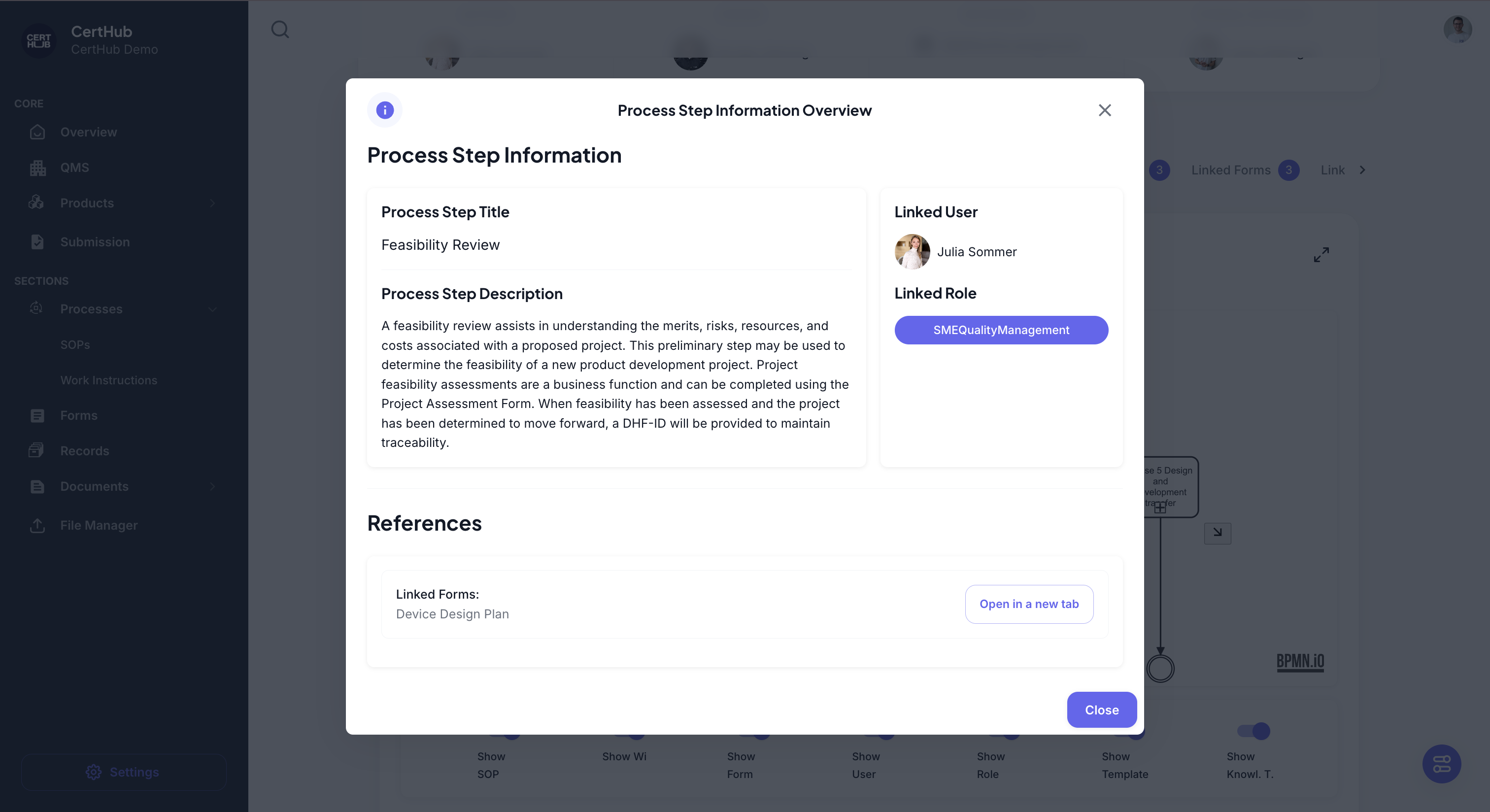
Das Panel zeigt Metadaten, Beschreibungen und verlinkte Elemente mit „Öffnen“-Button. Änderungen erfolgen über den Process Editor.
Navigation in Teilprozesse
Um Teilprozesse im Hauptprozess anzuzeigen:
-
Suche nach Symbolen unten rechts an Prozessschritten → zeigt: Teilprozess vorhanden

-
Klicke auf das Symbol, um den Teilprozess zu öffnen
-
Navigation erfolgt über die Breadcrumb-Leiste oben links

-
Ein Klick auf ein Breadcrumb-Level führt zurück zur übergeordneten Ebene
Unbegrenzte Tiefe ist technisch möglich, empfohlen wird eine maximale Verschachtelung von 2 Ebenen, um Übersicht und Wartbarkeit zu gewährleisten.
Tabellenansicht
Der Process Viewer bietet zusätzlich zur Diagrammansicht eine strukturierte Tabellenansicht. Umschaltung erfolgt über den Reiter „Table View“ in der oberen Steuerleiste.
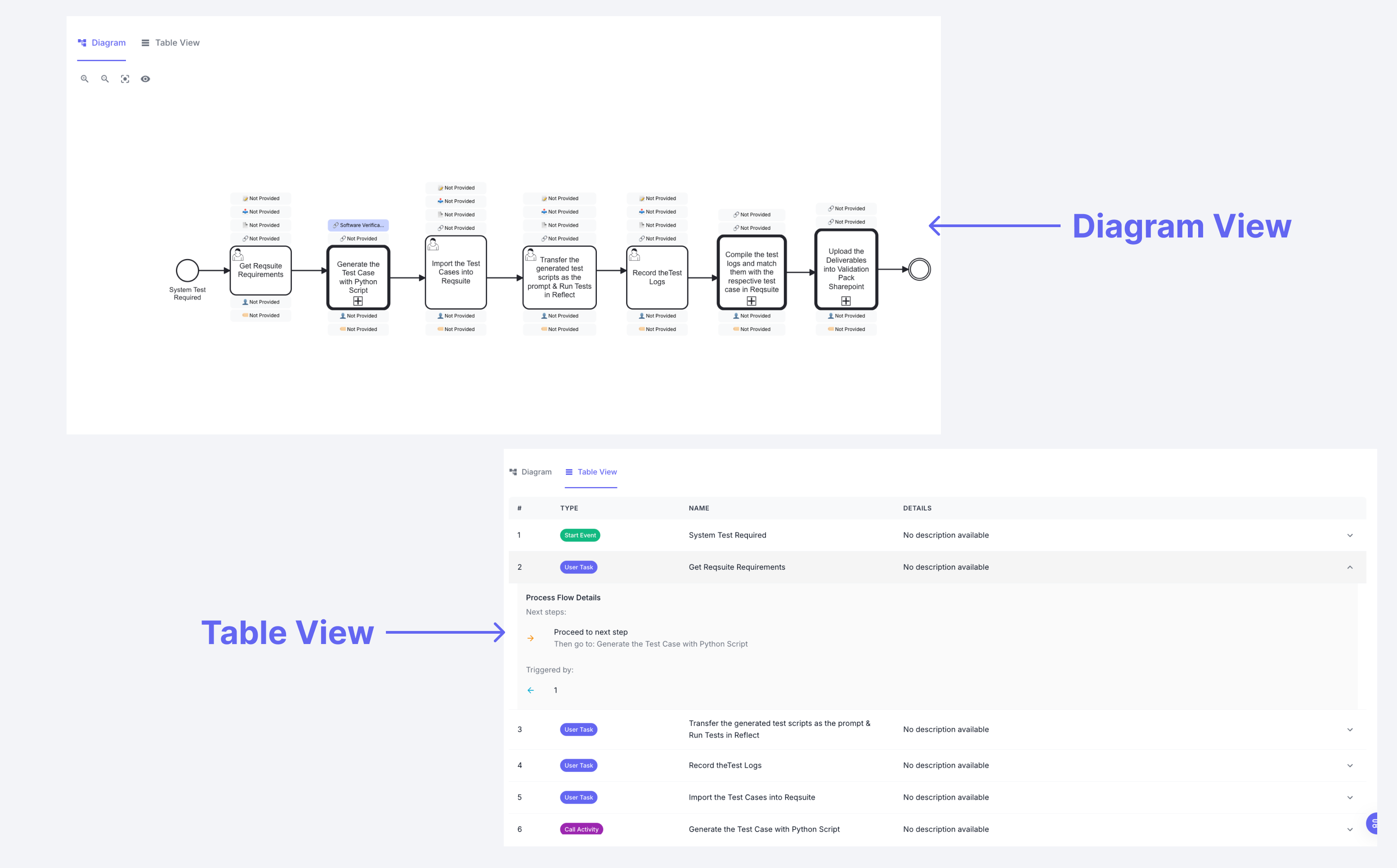
Übersicht Tabellenansicht
Die Tabelle enthält folgende Spalten:
- # – fortlaufende Nummerierung
- TYP – grafische Darstellung des Elementtyps (Start Event, Task etc.)
- NAME – Titel des Prozessschritts
- DETAILS – Beschreibung und weitere Informationen
Vorteile der Tabellenansicht
- Lineare Darstellung aller Prozessschritte
- Schnelles Scannen nach Namen oder Typen
- Erweiterbare Zeilen mit Triggern, Folgeschritten etc.
- Typ-Erkennung über Symbole
- Beziehungsanalyse zwischen Elementen
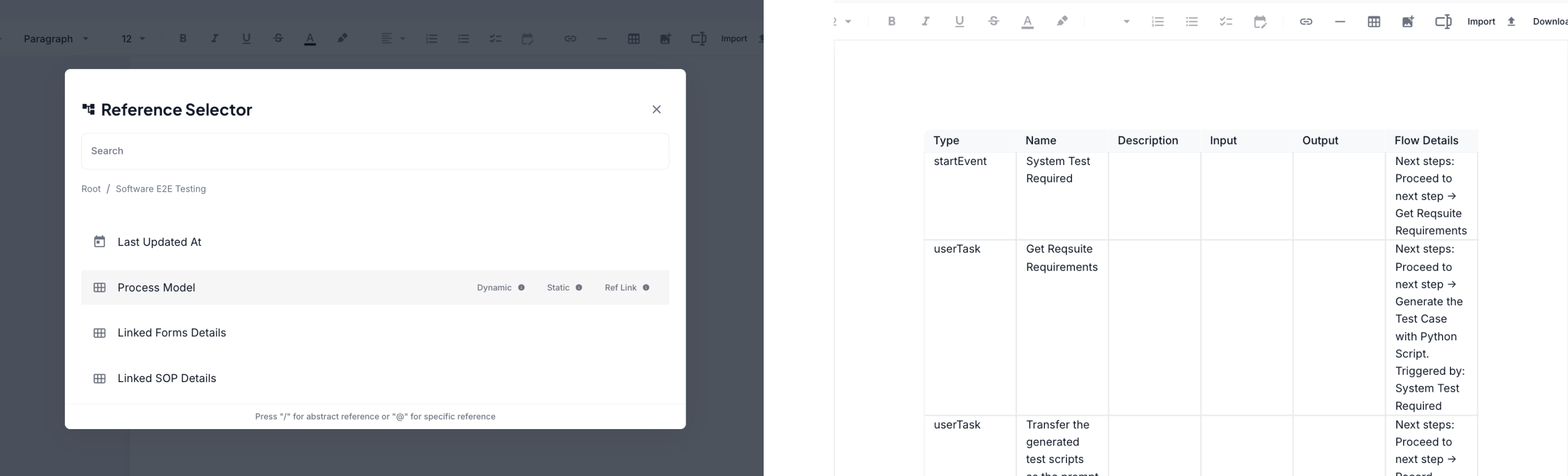
Die Tabellenansicht kann beim Schreiben im Text Editor als Referenz dienen – für die Dokumentation oder Erstellung prozessbezogener Inhalte.
Vollbildmodus
Der Vollbildmodus ist ideal bei komplexen Prozessen oder für Präsentationen.
Aktivierung über das Symbol oben rechts:
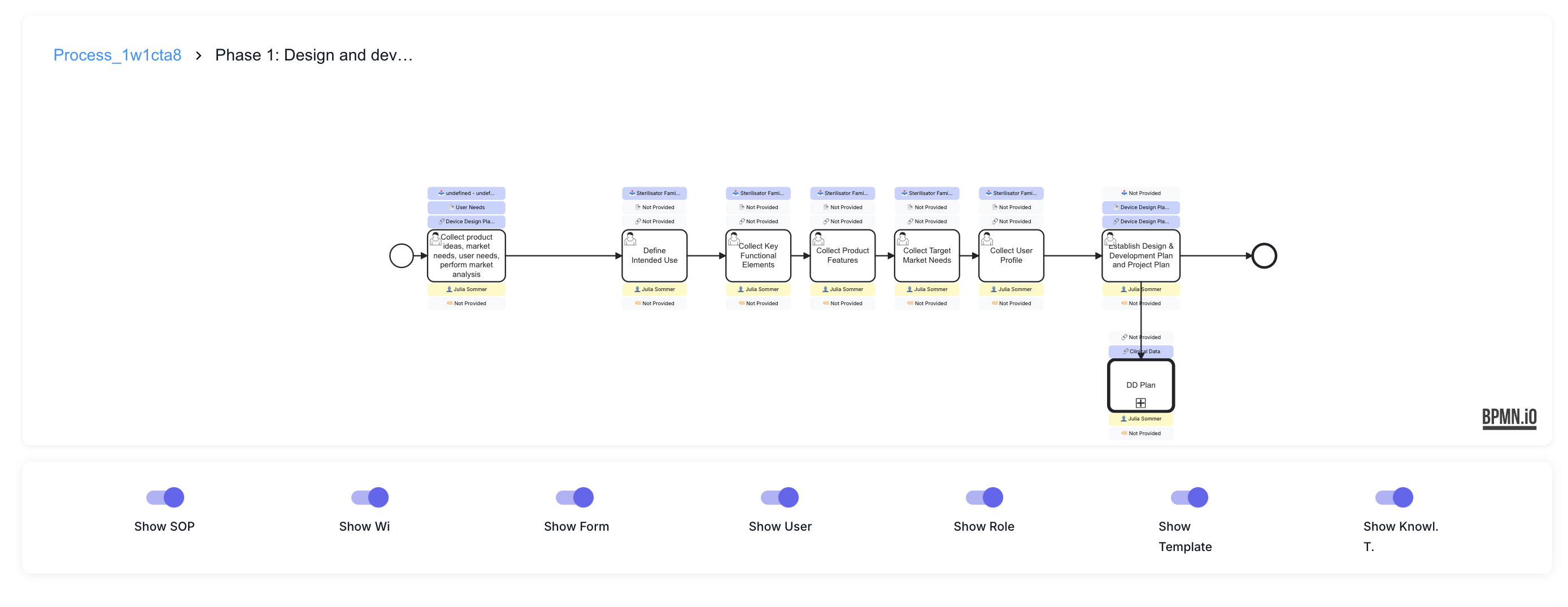
Im Vollbildmodus ist das gesamte Diagramm sichtbar, mit allen Steuerelementen weiterhin zugänglich.
Tipps für effektive Nutzung
Blende nicht benötigte Elemente aus, um die Übersicht zu verbessern. Besonders hilfreich bei fokussierter Arbeit.
Beim erneuten Öffnen eines Teilprozesses wird die zuletzt gespeicherte Ansicht verwendet. Diese lässt sich im Editor ändern und speichern – sie bleibt dann für alle Besuche erhalten.
Technischer Hinweis
Der Process Viewer ist ein read-only Tool. Für Änderungen bitte einen Entwurf erstellen und im Editor bearbeiten.